
「マニュアルを作らなきゃ」と思いながら、日々の仕事に追われて後回しになっていませんか。
画面を一枚ずつ撮影し、赤枠を付け、手順を書き、操作が変わるたびにまた1から作る。この作業は、想像以上に時間がかかります。
一方で、マニュアルがない職場では、「その人しか分からない」「休むと業務が止まる」「新人教育のたびに同じ説明をする」という問題が起きます。
弊社が介護・福祉や中小企業の現場をご支援していても、人手不足の職場ほどマニュアルが必要なのに、人手不足だから作る時間がない。という矛盾をよく目にします。
そこで注目したいのが、動画と音声と画面上の文字をまとめて理解できるAIです。
Geminiのマルチモーダル機能(文字だけでなく、画像・音声・動画など複数の種類の情報をまとめて扱えるAIの性質)のようなAIを使えば、実際の操作を録画し、その内容から手順書の下書きを作れます。
今回は、画面録画からAIマニュアルを作る実務手順と、誤ったマニュアルを公開しないための確認ポイントを解説します。
画面録画がマニュアル作成に向いている理由
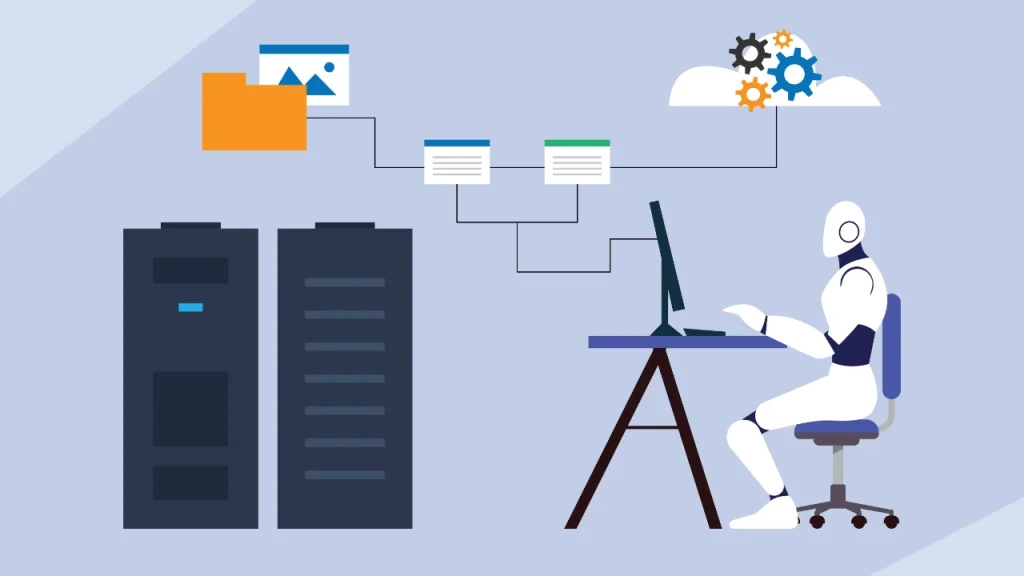
文章からマニュアルを作ろうとすると、普段は無意識に行っている操作を、一つずつ思い出す必要があります。
経験者は手順を飛ばして説明しがちで、初心者がどこで迷うかにも気づきにくいものです。
画面録画なら、次の情報をそのまま残せます。
残せる情報
-
クリックした場所
-
入力した項目
-
画面が切り替わる順番
-
操作時の注意点
-
判断した理由
-
エラー時の対応
AIは動画を見ながら、工程を分割し、見出しや説明文を作る補助ができます。
しかも作業者は「マニュアルを書く」のではなく、「いつもの操作をしながら説明する」だけで素材を作れます。文章作成が苦手な社員の知識を残す方法としても有効です。
ただし、録画された操作が正しいとは限りません。普段の自己流の手順、不要な遠回り、個人情報が映った画面まで、そのまま記録されます。
AIは動画を整理できますが、業務の正しさを承認する責任者ではないので、その点は注意が必要です。
マニュアル化に向いている業務
最初は、手順が毎回ほぼ同じパソコンやスマートフォンの操作を選びます。
例えば、次のような業務です。
- 勤怠や休暇の申請
- 経費精算
- 顧客情報の登録
- 請求書の作成
- 共有フォルダへの保存
- 会議の予約
- Webサイトの更新
- 定型メールの送信
手順が毎回ほぼ同じで、画面上の操作として確認できる業務は、録画から文書化しやすくなります。
一方、判断基準が複雑な仕事、個別事情で手順が変わる仕事、対人対応が中心の仕事は、操作だけを録画しても十分なマニュアルになりません。「どの画面を操作するか」だけでなく、「なぜその判断をしたか」を別途説明する必要があります。
また、機密情報や個人情報が大量に表示される業務は、録画前にダミー環境を準備できるか検討してください。
作成前の準備
対象読者を決める
「誰でも分かるマニュアル」という言葉は曖昧です。新入社員向けか、同じ部署の経験者向けか、管理者向けかで、必要な説明量が変わります。
新入社員向けなら、ログイン方法、画面の開き方、用語の説明まで必要です。経験者向けなら、変更点や例外処理を中心に作成した方がいいでしょう。
完了条件を決める
読んだ人が、どの状態になれば完了なのかを決定します。
「経費申請を送信し、承認待ちになっている」「顧客情報を登録し、担当者へ通知されている」など、最後の画面や確認方法まで定義するようにします。
ダミーデータを用意する
録画中に顧客名、メールアドレス、住所、病歴、口座情報、売上、パスワードなどが映らないようにします。
実在しない氏名や会社名を使い、通知先もテスト用にします。
画面を整理する
不要なタブ、通知、ブックマーク、個人用アプリを閉じます。これは必ずやっておいたほうがいいです。
録画中にメール通知が表示されるだけでも、情報漏えいにつながる可能性があります。
具体例:交通費の経費申請マニュアルを作る
ここでは、「交通費を経費申請し、上司へ承認依頼を送る操作」をマニュアル化するとします。
手順1.操作しながら画面を録画する
MacならQuickTime Player、WindowsならSnipping Toolなどを使って画面を録画します。録画の冒頭で、次のように目的を説明します。
「今回は、電車代を経費として登録し、上司へ承認依頼を送るところまで説明します」
操作中は、クリックするだけでなく、理由も声に出します。
「利用日には、申請日ではなく領収書に記載された日付を入力します」
「領収書の画像がない場合は申請せず、経理担当者へ確認します」
普段より少しゆっくり操作し、一つの操作が終わるたびに1秒程度止まると、AIが工程を認識しやすくなります。
手順2.録画した動画をGeminiへ追加する
Geminiの入力画面から、録画した動画ファイルを追加します。
最初から「マニュアルを作って」と依頼するのではなく、まず動画内の操作を時系列で整理させます。
次のように入力します。
この画面録画で行っている操作を時系列で整理してください。
各操作について、画面名、クリックした場所、入力内容、操作の理由、操作後の変化、注意点を記載してください。
動画に映っていない内容は推測せず、「要確認」としてください。
まず操作一覧を出させることで、抜けや誤認識を見つけやすくなります。
手順3.マニュアル形式に整える
操作一覧を確認した後、次のように依頼します。
先ほど整理した内容を、新入社員向けの操作マニュアルにしてください。
「目的」「事前準備」「操作手順」「注意点」「よくある間違い」「完了確認」の順に構成してください。
1つの操作につき1つの手順番号を付け、短い文章で説明してください。
スクリーンショットを入れる位置には、動画内の該当時刻を記載してください。
手順4 利用日を入力する
領収書に記載された利用日を入力します。申請を行った日ではありません。
ココに注意
日付を間違えると、月次の経費集計に影響する場合があります。
手順5.必要な画面画像を追加する
Geminiが示した時刻を参考に、動画から必要な画面を切り出します。
画像には必要に応じて、赤枠、矢印、手順番号を追加します。
ただし、画像の端、ブラウザのタブ名、通知、ファイル名などに個人情報が残っていないか必ず確認してください。
人間が必ず確認する5つのポイント
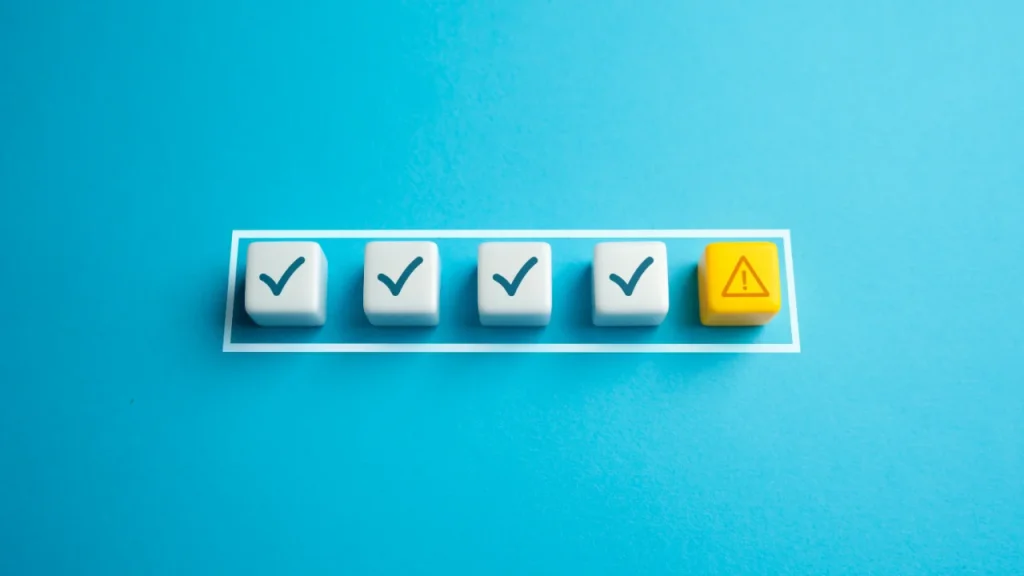
AIが作成したマニュアルを、そのまま公開してはいけません。
1.手順の順番
AIが似た操作をまとめたり、待ち時間や確認操作を省略したりすることがあります。
2.ボタン名や項目名
小さな文字を読み間違えたり、似た一般名称に置き換えたりする場合があります。
3.判断条件
一度の操作例を、AIが常に行うルールとして説明していないか確認します。
4.個人情報と機密情報
本文だけでなく、画像、通知、ファイル名、タブ名まで確認します。
5.責任者と更新日
対象システム、作成日、最終更新日、管理部署、問い合わせ先を記載します。
AIは動画を整理できますが、その業務手順が正しいかを承認する責任者ではありませんので、何度もお伝えしますが、必ず最後は人の目で確認してください。
AIに依頼する内容
動画を渡すときは、単に「マニュアルにして」ではなく、出力条件を指定します。たとえば次の項目を求めます。
- 対象者
- 作業の目的
- 作業前に準備するもの
- 手順番号
- 各手順の操作と理由
- 入力例
- 注意点
- よくある間違い
- 完了確認の方法
- 問い合わせ先
さらに、「動画にない内容は推測しない」「不明な箇所は要確認と記載する」「個人情報が見える箇所を指摘する」と条件を付けます。
AIが自動で画面画像を切り出す仕組みを使う場合でも、画像の選び方を確認してください。
クリック前とクリック後のどちらが分かりやすいか、入力内容が読めるか、個人情報が残っていないかを人が判断します。
更新しやすいマニュアルにする
基本手順、例外対応、よくある質問を一つの長い文書に詰め込むと、更新が難しくなります。
例えば、次のように分けて管理します。
基本の経費申請
領収書がない場合
申請が差し戻された場合
承認者を変更する場合
画面が変更されたときは、変更部分だけを再録画し、旧版マニュアルと動画をGeminiに渡して、修正箇所を整理させる方法もあります。
また、半年ごと、システム更新時、担当部署変更時など、見直すタイミングも決めておきましょう。
おわりに
画面録画とGeminiのようなマルチモーダルAIを組み合わせると、経験者が普段行っている操作を、短時間でマニュアルの下書きに変えられます。
文章作成が苦手な人の知識を残し、教育の繰り返しを減らす、有効な方法です。
成功の鍵は、AIに動画を渡す前の準備と、生成後の人間による確認です。対象読者と完了条件を決め、ダミーデータを使い、判断理由を声に出して録画し、手順、画面名、個人情報を確認します。
AIはマニュアル作成を支援しますが、正しい業務手順を決める責任者ではありません。現場の知識とAIの整理力を組み合わせ、更新しやすく、実際に使われるマニュアルを作っていきましょう。
弊社アスカゼでは、宮崎の現場で「属人化を防ぐAI活用」のご支援をしています。
「うちのこの業務をマニュアル化できるか相談したい」という方は、こちらからお気軽にお問い合わせください。