

ChatGPTのような生成AIの進化は目覚ましく、私たちの生活や仕事のあり方を変えようとしています。
しかし、クラウドサービスを利用する場合には「プライバシーの懸念」「利用料金の負担」「インターネットへの依存」といった課題も存在します。
これらの課題を解決する一つの強力な手段が、「ローカルLLM(大規模言語モデル)」です。自分のPC内でAIを動かすことで、機密情報の漏洩を防ぎつつ、自由な環境でAIを操ることができます。
その中でも、特に初心者の方におすすめなツールが「LM Studio」です。この記事では、LM Studioを導入して、あなたのPCでAIを動かすための第一歩を詳しく解説します。
LM Studioとは?

LM Studioは、ローカル環境でLLMを探索、ダウンロード、実行するためのデスクトップアプリケーションです。
最大の特徴は、「難しい設定やプログラミングを必要とせず、GUI(視覚的な操作画面)だけで完結する」点にあります。
通常、ローカルでAIを動かすにはPythonなどのプログラミング知識や、複雑なコマンド操作が必要なことが多いのですが、LM Studioはそれらを徹底的に簡略化しています。
1.LM Studioの主なメリット
①プライバシーの確保
入力したデータは外部サーバーに送信されません。
②無料
通常のAI利用は有料ですが、ローカルで動かすため、モデルの利用自体に費用はかかりません。
③多様なモデル選択
Hugging Faceなどのプラットフォームから、世界中の開発者が公開している様々なモデルを簡単に選べます。
④クロスプラットフォーム
Windows、macOS、Linuxに対応しています。
2. 事前確認:あなたのPCで動かせる?
LM Studioは便利なツールですが、AIを動かすためには一定のPCスペックが必要です。特に「メモリ(RAM)」と「GPU」の性能が重要になります。
推奨スペック(目安)
- メモリ (RAM): 最低8GB(16GB以上を強く推奨)
- GPU:NVIDIA製GPU: RTX 3060以上のビデオカードがあるとスムーズ
- Apple Silicon (Mac): M1、M2、M3チップ搭載のMacであればGood
- ストレージ: モデルを保存するための空き容量(数GB〜数十GB程度)
自分のPCで動くかどうか不安な場合は、まずは軽量なモデルから試してみるのがコツです。
LM Studioの導入手順
それでは、実際にLM Studioをインストールしていきましょう。
ステップ1:公式サイトからダウンロード
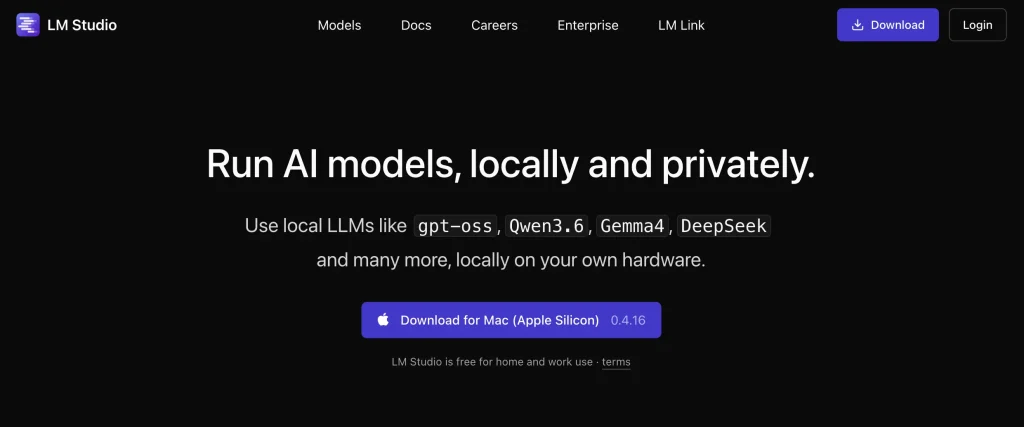
まず、LM Studioの公式サイト(lmstudio.ai)にアクセスします。
トップページにあるダウンロードボタンをクリックすると、お使いのOS(Windows, Mac, Linux)に合ったインストーラーが自動的に判別されます。
ステップ2:インストール
ダウンロードしたファイルを実行します。
- Windowsの場合: .exeファイルを起動し、画面の指示に従って進めます。
- Macの場合: .dmgファイルを開き、LM Studioのアイコンをアプリケーションフォルダにドラッグ&ドロップします。
インストール中にファイアウォールの許可を求められることがありますが、基本的には許可して進めて問題ありません。
ステップ3:アプリの起動
インストールが完了したら、LM Studioを起動します。 初回起動時には、いくつかの初期設定や利用規約への同意を求められることがありますが、基本的には「Next」や「Accept」で進めて大丈夫です。
最初のモデルをダウンロードして動かしてみよう
LM Studioを立ち上げたら、いよいよAIを動かす準備をします。
モデルの検索
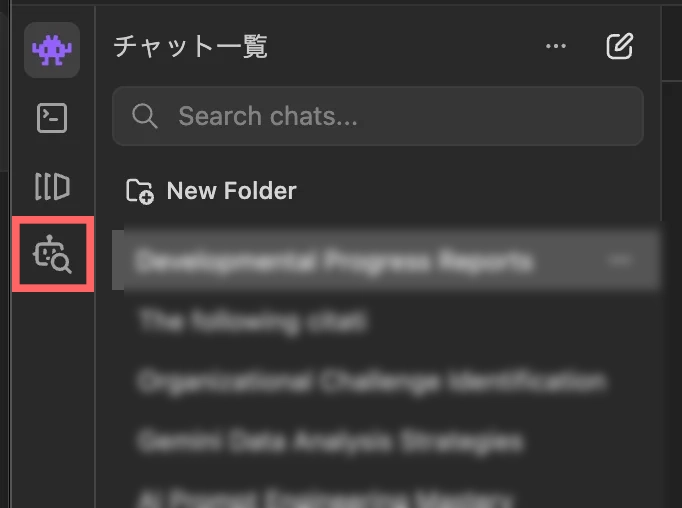
左側のメニューにある「🔍(検索)」アイコンをクリックします。 検索窓に、現在人気のあるモデル名を入力してみましょう。
(例:Gemma4、Qwen3.5など)
モデルの選択とダウンロード
検索結果が表示されたら、リストの中から自分のPCのスペックに合ったものを選びます。ここで重要なのが「Quantization(量子化)」という概念です。
LM Studioでは、モデルのサイズ(重さ)と精度のバランスを調整した複数のバージョンが表示されます。
この辺りの詳しい記事はまだ別記事でお伝えしますが、初心者の方におすすめのモデルを2つご紹介します。
初心者のための選び方
最初の1本としておすすめなのは、次のモデルです。
Qwen3 8B Instruct GGUF Q4_K_MLM Studioの「Discover」画面で、次のように検索すると見つけやすくなります。
Qwen3 8B Instruct GGUF複数の候補が表示された場合は、基本的に「Q4_K_M」と書かれたものを選べば大丈夫です。
Qwen3は、日本語を含む多言語に対応しており、文章作成、要約、アイデア出し、簡単な質問対応、コード作成など、幅広い用途に使いやすいモデルです。
「まずローカルAIを体験してみたい」という方には、もっともバランスの良い選択肢です。
チャットの開始
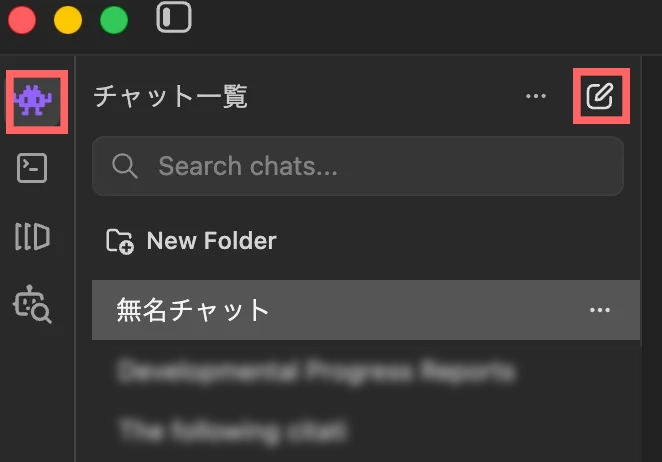
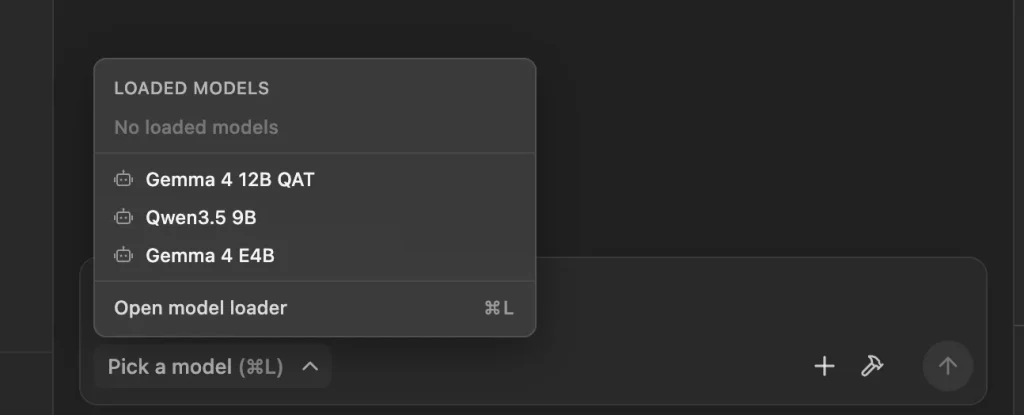
ダウンロードが終わったら、画面左側のメニューにある「AI Chat」アイコンをクリックします。 画面下部の「Pick a model」という項目をクリックし、先ほどダウンロードしたモデルを選択します。
モデルの読み込み(Loading)が終わると、画面下部にチャット入力欄が表示されます。ここに「こんにちは、自己紹介をしてください」と打ち込んでみてください。そうすると返答が返ってくるはずです。
こちらの記事ではGemma4とLM Studioの使い方について解説しています。合わせてご覧ください。
-

-
参考【ローカルLLM入門】LM Studio × Gemmaで自分専用AIを無料で構築する方法
「ChatGPTみたいなAIを、自分のパソコンで無料で動かせたらいいのに…」「機密情報をAIに渡したいけど、クラウドに送るのは不安…」 そう思ったことはありませんか? 実は ...
続きを見る
まとめ
ローカルLLMの魅力は、「自分だけの秘密の相談相手」としてAIを自由にカスタマイズできる点にあります。インターネットを切断した状態でも動作するため、機密情報の取り扱いや、特定の用途に特化したAIの構築など多くの可能性があります。
最初は動かすことに戸惑うかもしれませんが、LM Studioを使えば、ボタン操作だけで次々と新しいモデルを試すことができます。
ぜひ、いろいろなモデルを試して、自分にとって最適なAIとの付き合い方を見つけてみてください。