
Google Workspace Studioは、Gmailやスプレッドシートなどで発生する繰り返し作業を、専門的なコードを書かずに自動化するためのサービスです。
「自動化には興味があるけれど、プログラミングができる社員はいない」「AIに仕事を任せて、誤送信や情報漏えいが起きないか心配」。中小企業や介護・福祉事業所の支援現場では、こうした声をよく聞きます。
Workspace Studioは、そのような企業でも使いやすい仕組みです。自然な言葉でやりたいことを伝えると、Geminiが自動化の流れを組み立てます。
テンプレートから始めることも、画面上で一つずつ設定することもできます。
ただし、操作が簡単でも、何を自動化するかの判断や安全な運用ルールは必要です。
この記事では、2026年7月6日時点のGoogle公式情報をもとに、Workspace Studioの仕組み、具体的な活用例、最初のフローを作る手順、導入前に知っておきたい制限をわかりやすく整理します。
Google Workspace Studioは業務フローを自動化する
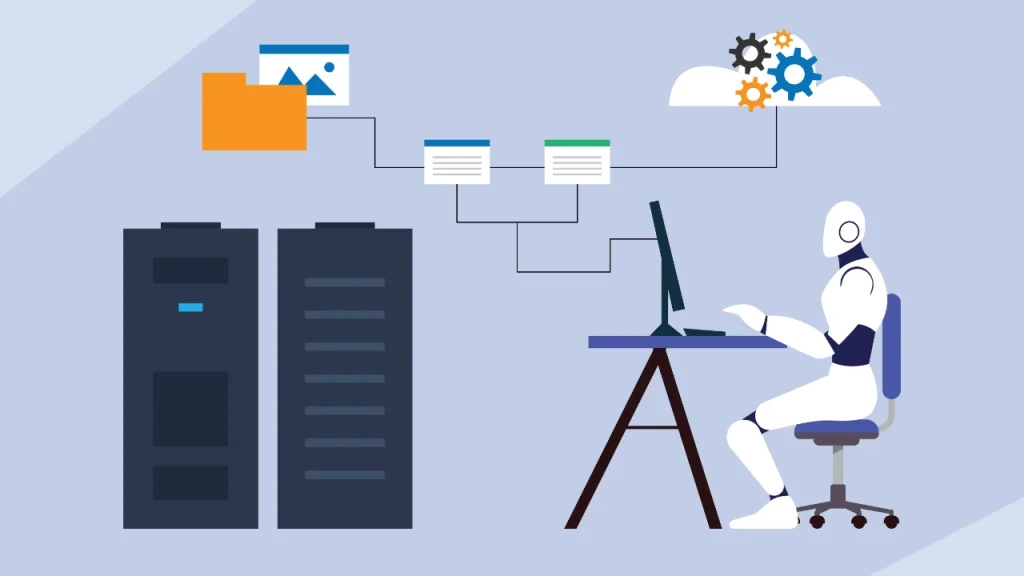
Google Workspace Studioは、Google Workspaceの各サービスをつなぎ、日常的な業務を自動で進めるためのオンラインサービスです。
Googleは2025年12月、Workspace Studioの一般提供を発表しました。Gmail、Googleカレンダー、Google Chat、Googleドライブ、Googleドキュメント、Googleフォーム、Googleスプレッドシート、Google Tasks(Google ToDo リスト)などを組み合わせて使えます。
たとえば、次のような処理を一つの流れにできます。
簡単な流れ
- 特定の相手からメールを受信する
- Geminiが内容を要約する
- 対応事項を抜き出す
- Google Chatで自分へ通知する
- 必要に応じて返信の下書きを作る
Workspace Studioでは、この自動化のまとまりを「フロー」と呼びます。
これまでの自動化ツールは、条件設定やサービス同士の接続に専門知識が必要なこともありました。
Workspace Studioでは、普段の言葉で「いつ、何をきっかけに、何をしてほしいか」を伝えられるため、業務担当者が自分で試しやすくなっています。
基本は「Starter・Step・Variable」の3つ

Workspace Studioのフローは、3つの要素を押さえると理解しやすくなります。
Starterは「いつ始めるか」
Starter(スターター)は、フローが動き始めるきっかけです。
「毎週月曜日の午前9時」「特定のメールを受信したとき」「フォームに回答が届いたとき」などを設定します。一つのフローに設定できるStarterは一つです。
Stepは「何をするか」
Step(ステップ)は、Starterの後に実行する処理です。
メールを要約する、Chatへ通知する、ドキュメントへ内容を追加する、返信の下書きを作るなど、複数のStepを順番に並べられます。
Variableは「前の情報を次へ渡す」
Variable(変数)は、Starterや前のStepで得た情報を、後のStepで使うための差し込み項目です。
たとえば、受信メールの件名をChatの通知文に入れたり、Geminiが作った要約をドキュメントへ追加したりできます。
「変数」と聞くと難しく感じるかもしれません。しかし、実際の画面では前の処理から使いたい情報を選ぶ操作が中心です。
中小企業で始めやすい「5つの活用例」

Workspace Studioは、判断が複雑な仕事より、頻度が高く手順が決まっている仕事から使うと効果を確認しやすくなります。
①メールの要約と対応事項の通知
指定した取引先や件名のメールだけを対象にし、Geminiが要点と対応事項を整理して、自分のGoogle Chatへ通知します。
重要なメールを見落としにくくなり、長い文章を読む前に優先度を判断できます。
②問い合わせの一次整理
GoogleフォームやGmailで受けた問い合わせを内容別に分け、担当者へ知らせます。
返信を自動送信するのではなく、最初は「分類・記録・担当者への通知」までにすると安全です。
③添付ファイルの保存
特定の条件に合うメールの添付ファイルをGoogleドライブへ保存します。請求書や申込書の整理に使えます。
ただし、保存先やファイルの共有状態には制限があります。運用前に後述の「利用前に確認したい制限」を確認してください。
④フォーム回答の通知
Googleフォームに回答が届いたら、担当者へChatで通知します。申込受付、備品依頼、社内アンケートなどに使えます。
⑤定期的な確認とリマインド
毎週決まった時刻に未対応の項目を確認し、自分へ知らせます。
契約更新や資格更新など重要度が高いものは、Workspace Studioだけに任せず、担当者による定期確認も残すことが大切です。
最初のフローは「具体的な一文」から作る

初めて使う場合は、Geminiにフローを作ってもらう方法がわかりやすいです。
基本的な手順は次のとおりです。
業務フロー
- パソコンでGoogle Workspace Studioを開きます。
- 「Geminiにタスクを説明」の入力欄へ、開始条件、使うアプリ、実行内容を書きます。
- 「作成」を押し、Geminiが組み立てたStarterとStepを確認します。
- 必要に応じてStepの追加、削除、並べ替え、Variableの設定を行います。
- 通知先を自分、更新先をテスト用ファイルに変更して「テスト実行」を行います。
- 実行結果と変更されたデータを確認してから「有効にする」を押します。
指示は、次のように具体的に書きます。
 prompt
件名に「請求書」を含むメールを受信したら、
送信者、件名、受信日時を自分宛てのGoogle Chatに通知してください。
メールの本文や添付ファイルは外部サービスへ送信しないでください。
「請求書メールを処理して」のような短い指示では、開始条件や通知先が曖昧です。「いつ」「どの情報を使い」「何をするか」を分けて書くと、作成されたフローを確認しやすくなります。
最初に選ぶ業務は「4つの条件」で判断する

「便利そうだから、とりあえずメールを全部AIに任せたい」と考える方もいるかもしれません。しかし、対象を広げすぎると、誤処理が起きたときに原因を特定しにくくなります。
最初の対象業務は、次の4条件で選びます。
- 繰り返し回数が多い:毎日または毎週発生している
- 手順を言葉で説明できる:担当者によって進め方が変わらない
- 入力形式がそろっている:フォームや定型メールなど、必要項目が明確
- 失敗しても戻せる:人が気づき、修正や再実行ができる
弊社が中小企業や介護・福祉事業所の業務改善をご支援するときも、最初から大きな仕組みを作るのではなく、「同じ内容を何度も転記している」「確認のためだけにメールを開いている」といった小さな負担から整理します。
自動化に向く業務が見つからない場合は、まず一週間、繰り返している作業をメモしてください。ツールを開く前の棚卸しが、最初の一歩になります。
「完全自動化」に向かない仕事もある

Workspace Studioは便利ですが、すべての仕事を任せるものではありません。
次のような処理は、人による確認や承認を残すべきです。
人がやるべきこと
- 契約、支払い、採用、人事評価を確定する
- 医療、介護、労務、法務に関する個別判断を行う
- 顧客へ謝罪や重要な回答を送信する
- ファイルを一括削除する
- 個人情報や機密情報を外部サービスへ送る
AIの出力には誤りや表現の揺れが生じる可能性があります。問い合わせの分類や返信案の作成には使えても、そのまま対外送信する設計が適切とは限りません。
最初は「AIが候補を作り、人が確認する」ところまでにします。正確性を確認できた処理から、少しずつ自動化の範囲を広げるほうが現実的です。
利用前に確認したい「アカウントとファイルの制限」

仕事用・学校用アカウントで利用できる機能と、個人用アカウントで利用できる機能が異なります。
企業で利用する場合は、対象となるGoogle Workspaceエディションを契約し、管理者がGeminiを有効にしている必要があります。
Business Starter、Business Standard、Business Plus、Enterprise Standard、Enterprise Plusなどが公式ヘルプに対象として記載されています。
また、次の制限には特に注意が必要です。
- 作成できるフローは最大25件
- 一つのフローに設定できるStepは最大20件
- 全フローを合計した一日あたりの実行回数に上限がある
- 共有ドライブや共有フォルダを使うフローは失敗する場合がある
- IMPORTRANGE関数を含むスプレッドシートを使うフローは失敗する
- 個人用アカウントではフローを組織内共有できない
- 一部のStarter、Step、外部サービス連携はアカウントによって表示されない
とくに中小企業では、共有ドライブで社内ファイルを管理していることが多いため、導入前に確認が必要です。
「Google Workspace内のデータだから、そのまま何でも使える」とは限りません。
外部サービスとの連携は、2026年7月6日時点で限定プレビューと案内されています。
連携StepにGmailやカレンダーの情報をVariableとして渡すと、Googleアカウントのデータが外部サービスへ共有される場合があります。接続先の提供者、権限、保存されるデータを確認してから利用してください。
テスト実行も「実際の操作」になる

Workspace Studioには、フローを有効にする前に結果を確かめるテスト実行があります。
ここで注意したいのが、テストは画面上の確認だけではないことです。実際にメッセージを送り、カレンダーへ予定を作り、ドキュメントやスプレッドシートを変更する場合があります。
安全に試すため、次のルールを決めておきましょう。
ポイント
- メールやChatの送信先は、最初は自分だけにする
- 本番ファイルではなく、コピーしたテスト用ファイルを使う
- カレンダーは自分だけが参加するテスト予定を使う
- 一度の実行で変更された場所をすべて確認する
- 問題がなければ対象者と対象データを少しずつ広げる
「テストだから大丈夫」と思い込まず、本番と同じ操作が起きる前提で準備してください。
作った後は「実行履歴」と「所有者」を管理する
自動化は、作った時点で終わりではありません。
Workspace StudioのActivity(実行履歴)では、完了、実行中、問題ありなどの状態を確認できます。
実行上限へ達した場合や、データ・設定に問題があった場合も、履歴を確認して原因を探します。
社内で使うフローには、少なくとも次の情報を残してください。
- フローの目的
- 作成者と管理担当者
- 対象となるデータ
- 実行のタイミング
- エラーを確認する人
- 停止方法
- 最終確認日
仕事用・学校用アカウントでは、組織内の他の人がコピーできるリンクとしてフローを共有できます。共有相手が元のフローを直接編集する仕組みではありません。
コピーにはファイル、文章、メールアドレスなどの設定が含まれるため、共有前に内容を見直す必要があります。
担当者が異動・退職した後も動く業務なら、個人任せにせず、定期的に所有者と設定を確認しましょう。
「AIを使う」から「仕事が回る仕組みをつくる」へ
Workspace Studioを導入する目的は、フローを増やすことではありません。転記や確認による中断を減らし、人が判断や対話に集中できる状態をつくることです。
弊社では、宮崎県内の中小企業・事業所様を対象に、AI研修や業務自動化の導入支援を行っています。
「何から始めればよいかわからない」
「情報漏えいやルール面が心配」
「職員ごとに使い方の差がある」
「AIを入れたものの、業務改善につながっていない」。
そんな段階でも大丈夫です。
業務の棚卸しから安全な運用ルールづくりまで、まずはお気軽にお問い合わせください。
※ 本記事は2026年7月6日時点で公開されている情報をもとにまとめたものです。
各製品・機能の仕様は更新される可能性があるため、最新情報は公式ソースをご確認ください。