
「Claude Desktopを開いたら、上に見慣れないタブがある…」
「CoworkとCodeって何? どう使い分けるの?」
この記事は、Claudeが話題なので触ってみたけれど、プログラミングをやったことがない、日常の仕事にAIを取り入れたいビジネスパーソンに向けて、この2つの違いと使い分けを、たとえ話多めでやさしく解説します。
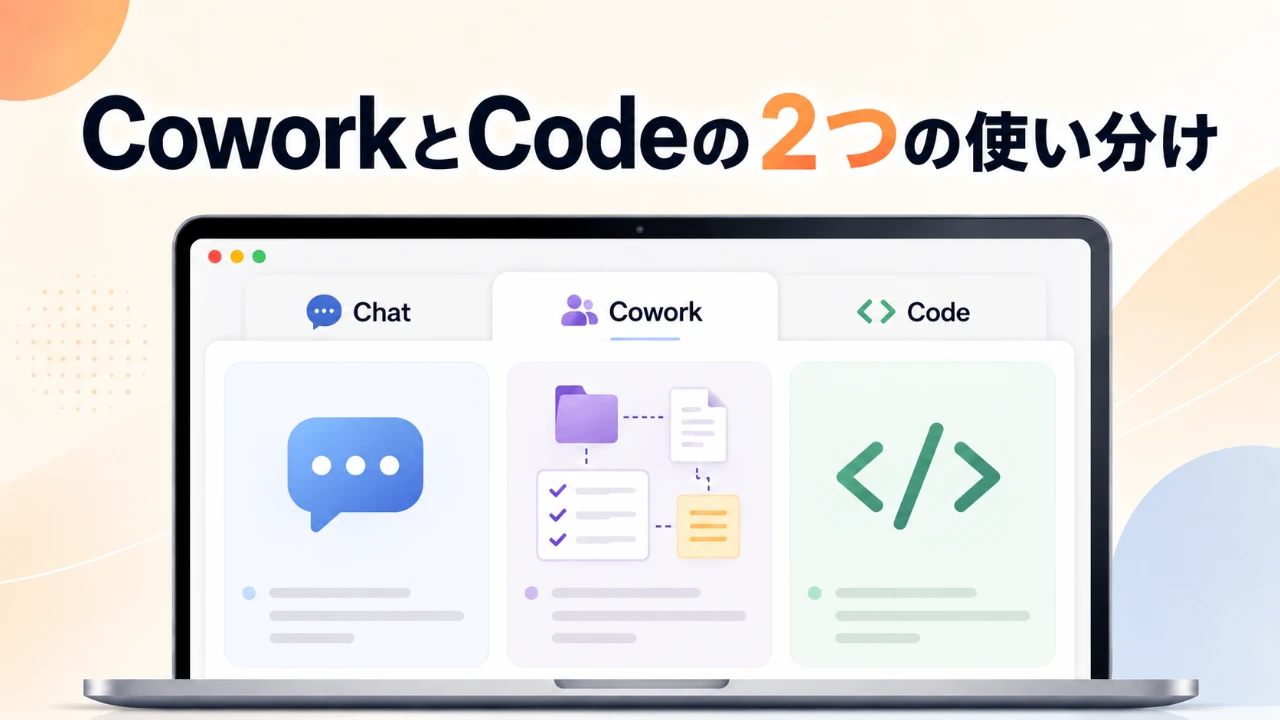
Claude Desktopに増えた「3つのタブ」
Claude Desktop(パソコン用のClaudeアプリ)を開くと、画面上部に3つのタブが並んでいます。
- Chat:ふだんの会話用。質問して答えをもらう
- Cowork:仕事を「まるごと任せる」ためのタブ
- Code:プログラマー向けの開発作業タブ
まず押さえておきたいのは、この3つは中身のAI(Claude本体)はすべて同じということです。違うのは「頼み方」と「Claudeがどこまで自分で作業するか」の2点だけ。
同じ人でも、「ちょっと相談させて」と話しかけるときと、「この資料の作成、お願いします」と依頼するときでは、頼み方が違いますよね。
Chat・Cowork・Codeは、その頼み方の違いに合わせて用意された3つの入り口だと考えてください。
Claudeについてはこちらで詳しく解説しています。
-

-
参考【2026年】Claudeとは?他AIとの違いとビジネス活用について初心者にもわかりやすく解説
2026年現在、生成AI(文章や画像を自動で作り出すAIのこと)の世界では、ChatGPT・Gemini(ジェミニ)と並んで、Claude が「ビジネス利用の本命」として存在感を強めています。 &nb ...
続きを見る
Coworkとは「仕事を任せる」ためのタブ
Cowork は、Anthropic社が2026年1月に正式発表した比較的新しい機能で、Proプラン以上の契約をしている人のみ利用できます。
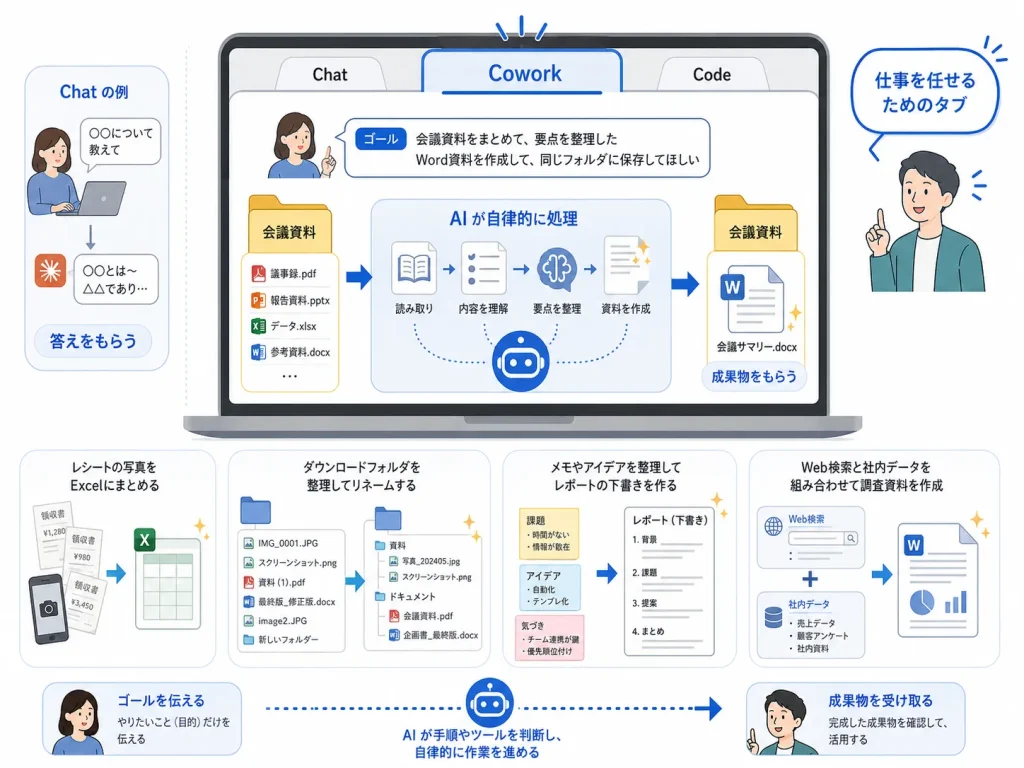
Cowokを一言でいうと、「パソコン上で、Claudeが自分で作業を進めてくれる」機能になります。ゴールを伝えるだけで、途中の細かい操作はClaudeが全部やってくれます。
Chatで頼む場合
「この資料を要約して」
Claudeが要約を返してくれる → 自分でコピーする → Wordに貼り付ける → 保存する。
Coworkで頼む場合
「デスクトップの『会議資料』フォルダにある資料を全部読んで、要約したWordファイルを同じフォルダに保存しておいて」
Claudeが自分でフォルダを開き、資料を1つずつ読み、要約をまとめ、Wordファイルとして保存し、「できました」と報告してくる。
Chatは「答えをもらう」道具、Coworkは「成果物をもらう」道具、と言い換えると分かりやすいと思います。
Coworkが得意な仕事
Anthropic公式で紹介されている使いどころは、たとえば次のようなものです。
使い所
- スマホで撮った領収書画像の山から、日付・店舗・金額を読み取ってExcelにまとめる
- 散らかったダウンロードフォルダを、ファイル種類ごとに仕分けてリネームする
- 大量のメモを読み込んで、報告書の下書きを作る
- Web検索と社内データを組み合わせて、リサーチ資料を1本にまとめる
「面倒でつい後回しにしがちだけど、やれば効くはずの仕事」を任せるのに向いています。
さらに2026年3月には Projects という機能が追加され、フォルダとカスタム指示、進行中のタスクを1つのワークスペースにまとめて管理できるようになりました。繰り返し発生する業務ワークフローに、Coworkが定着しやすくなっています。
Codeが向いているのは「開発の仕事」
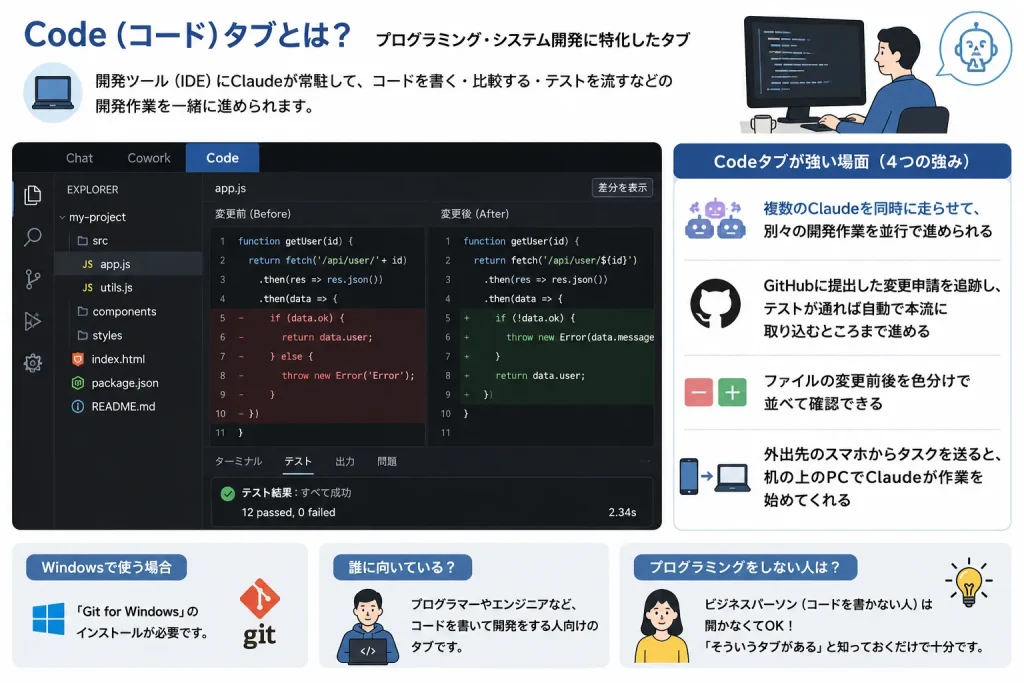
Code(コード) タブは、名前のとおり、プログラミングやシステム開発の仕事に特化したタブです。
プログラマー用の開発ツール(IDE)にClaudeが常駐しているような画面になっていて、コードを書く、変更前後を比較する、テストを流すといった開発作業を、Claudeと一緒に進められます。
Codeタブが強い場面は主に4つ。
Codeの強み
- 複数のClaudeを同時に走らせて、別々の開発作業を並行で進められる
- GitHubに提出した変更申請を追跡し、テストが通れば自動で本流に取り込むところまで進める
- ファイルの変更前後を色分けで並べて確認できる
- 外出先のスマホからタスクを送ると、机の上のPCでClaudeが作業を始めてくれる
Windowsで使う場合は「Git for Windows」というソフトのインストールが必要になります。
ちなみに、プログラミングをやっていないビジネスパーソン(コードを書かない)の方は、Codeタブは開かなくて問題ありません。
「そういうタブがあるんだな」と知っておくだけで十分です。もし社内のエンジニアが「AIで開発を効率化したい」と言い始めたら、「Codeタブというのがあるらしい」と伝えてあげてください。それで十分です。
迷ったときの「3つの質問」で振り分ける
実際の仕事を目の前にして「これはどれ?」と迷ったときは、次の3つを順番に自分に問うと、9割方は正しく振り分けられます。
質問1「プログラミングを書く仕事ですか?」
YESなら「Code」タブ。エンジニアに任せましょう。
質問2「パソコン上のファイルやフォルダ、アプリを触ってほしい仕事ですか?」
YESなら「Cowork」タブ。
質問3「1回の質問と回答で完結する内容ですか?」
YESなら「Chat」タブ。NO(何ステップも作業してほしい)なら「Cowork」タブ。
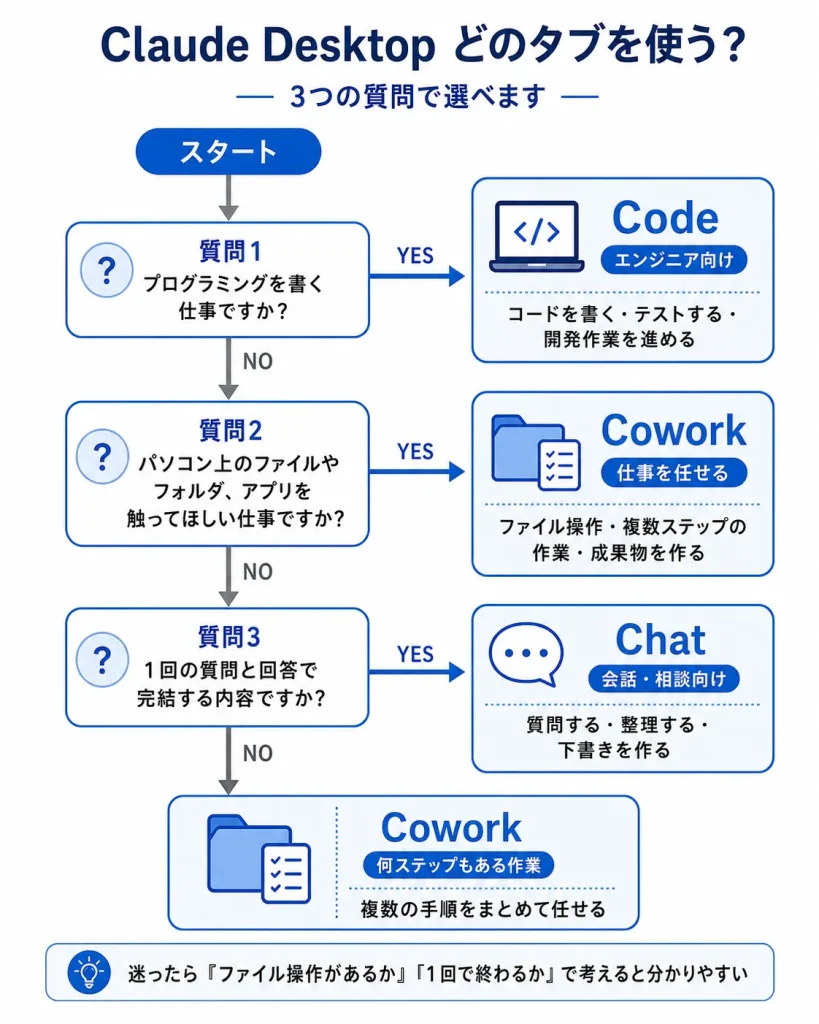
シンプルですが、この順番で振り分ければ、まず間違えることはありません。
Coworkが効きそうな業務シーン
もう少し実務に寄せて、Coworkが特に効きそうな場面を4つ挙げてみます。
朝の情報収集を1つのタスクにまとめる
「毎朝、業界ニュースの記事を3つ拾って、要点を箇条書きにしたメモを『毎朝ブリーフィング』フォルダに日付付きで保存して」と1回頼めば、毎日Claudeが同じ形式でまとめてくれます。
顧客訪問前の準備を短縮する
「明日訪問する〇〇株式会社について、公開情報から会社概要・最近の動向・話題にできそうなトピックをまとめた、1枚のブリーフィング資料を作って」と依頼すれば、訪問前の下調べにかかる時間が大きく減ります。
会議の後始末をClaudeに任せる
録音の文字起こしファイルを渡して、「決定事項・宿題・担当者・期限に分けて、参加者に送る共有メールの文面まで用意して」と頼めば、議事録から連絡文書まで一気に作ってくれます。
月末の資料整理
「今月の営業日報フォルダを全部読んで、ハイライト・課題・来月への申し送りをまとめた月次レポートを作って」で、地味に時間のかかる集計作業が終わります。
Coworkを使い始める前に知っておきたい「3つのこと」

Coworkを実際に触る前に、これだけ押さえておくとスムーズです。
Coworkは有料プランでの提供
Cowork機能は、Claudeの有料プラン(Pro/Max/Team/Enterpriseなど)で利用できます。無料プランでは使えません。
段階的にロールアウトされているため、有料プラン契約後もすぐに全機能が使えるとは限らない点は、事前に理解しておいてください。
Claudeが触れるのは「許可したフォルダだけ」
「Coworkにパソコン全体を勝手にいじられたら困る」という不安を、多くの方が最初に持たれます。ここは大丈夫です。
Coworkは、あなたが明示的に権限を渡したフォルダの中だけで動きます。 渡していないフォルダや個人ファイルには触れません。
最初は「Cowork練習用」フォルダを1つデスクトップに作って、そこだけを渡すところから始めるのがおすすめです。慣れてきたら少しずつ範囲を広げていく流れが安全です。
大事な作業は途中で確認が入る
Claudeがファイルを削除する、外部にデータを送るなど、影響が大きい操作を進める前には、「これで進めていいですか?」と必ず確認を挟んでくれます。任せきりで暴走することはありません。
最初のうちは画面を横目に見ながら、Claudeがどんな判断をするかを観察してみてください。「あ、こういうところで聞き返してくれるのか」というClaudeのクセがわかると、次からの指示が上手くなります。
まとめ
Claude Desktopには、会話中心の「Chat」、ファイルやフォルダを使った複数工程の作業を任せる「Cowork」、開発向けの「Code」があります。
迷ったら「プログラミングか」「ファイル操作が必要か」「一度のやり取りで終わるか」で選べば十分です。
Coworkは、AIに質問するだけでなく、会議整理や資料作成、SNS下書きなど“仕事そのもの”を任せる入口。後回しにしている作業を1つ、まず渡してみましょう。
※本記事は2026年7月時点で公開されている情報をもとにまとめたものです。各製品・機能の仕様は更新される可能性があるため、最新情報は公式ソースをご確認ください
お問い合わせ・セミナーのご案内
弊社アスカゼでは、宮崎県内の事業所様を対象に、ClaudeをはじめとするAIの導入支援・活用研修を行っています。
- 「何から始めればよいかわからない」
- 「情報漏えいやルール面が心配」
- 「職員ごとに使い方の差がある」
- 「AIを導入したものの、業務改善につながっていない」
そんな段階でも大丈夫です。貴社の業務のどこにAIを組み込むのが最も効果的か、一緒に整理するところから始められます。まずはお気軽にお問い合わせください。