
前回、日本ビジネスメール協会が発表した「ビジネスメール実態調査2026」調査データから、3つのメールに関する内容を確認しました。
- メールの読み書きだけで1日2時間半以上
- 返信が遅れる最大の理由は「内容の精査や情報の収集」で46.83%。
- 生成AI利用者が時間短縮を体感しているのに、実際の作成時間には明確な差が出ていない
まだお読みでない方はこちらからご覧になって、この記事を読んでみてください。
結論としては、AIに「文章を書かせる」だけでは、時間は減らないということでした。
なぜなら、メール作成において削るべきは書く時間ではなく、探す時間だからです。
では、探す時間を削るには何が要るのか。自社の資料を根拠に答えるAIが、メールを受信した瞬間に自動で動く必要があります。
その2つを同時に満たす組み合わせが、2026年5月に登場しました。Google Workspace Studio の「NotebookLM に質問」ステップです。
本記事では、問い合わせメールを受信したら、社内資料を根拠にした返信下書きがGmailに自動で作られる手順を、プロンプト全文つきで解説します。
Google Workspace Studioをつかう
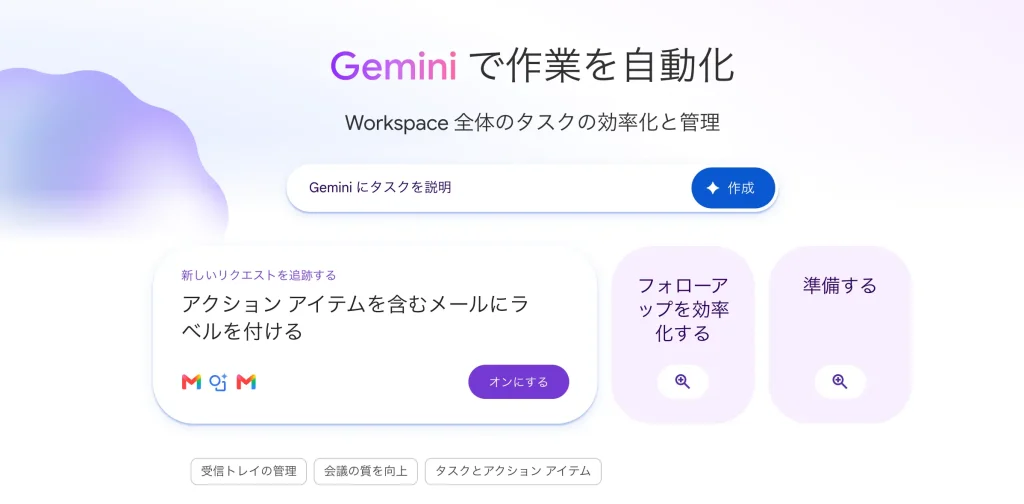
Google Workspace Studio は、「Google Workspace Flows」の後継として2025年12月に一般提供が開始されたツールです。
Gemini 3を中核に、コードを書かずに業務フロー(エージェント)を設計・実行・共有できます。
構成要素は2つだけ。
構成要素
- 開始条件:何をきっかけに動くか。1フローに1つだけ
- ステップ:何をするか。1フローに複数追加できる
前のステップの出力を、次のステップに変数として渡せます。
なお、NotebookLMは2026年7月16日に「Gemini Notebook」へ名称変更されました。既存のノートブックもリンクもそのまま使えます。
ただしWorkspace Studio側のステップ名は「NotebookLM に質問」表記のままの場合があります(本記事執筆時点)。UI上で「Gemini Notebook」が見当たらなくても慌てなくてOKです。
なぜ「Gemini に相談」ではなく「NotebookLM に質問」なのか

Workspace Studioには、以前から「Gemini に相談」という汎用のAIステップがありました。
ウェブ検索や、自分がアクセスできるWorkspaceコンテンツをソースに指定して、文章生成や回答を依頼できます。
では、なぜわざわざノートブックを使うのか。それは参照範囲を、自分が選んだ資料だけに閉じられるからです。
NotebookLM(Gemini Notebook)の回答は、ノートブックに登録されたソースのみを参照します。一般的なウェブ検索を伴うAIとは違い、「信頼できる資料に限定した回答」が返ってきます。
問い合わせ対応で怖いのは、AIが気を利かせて社外の情報や推測を混ぜてくることです。
金額、納期、対応可能範囲、実績。1つ間違えれば、時短どころか事故になり取り返しがつかなくなることもあるので、この点は非常に重要となります。
NotebookLMについてはこちらで詳しく解説しています。

使えるかどうかの確認

着手前に、3点だけ確認してください。
① エディション
「NotebookLM に質問」ステップの対象は、Business(Starter / Standard / Plus)、Enterprise(Standard / Plus)、Education(Fundamentals / Standard / Plus)ほか。
Business Starterから使えるのは、中小企業にとって大きな意味があります。
② 管理者設定
管理者が「Gemini for Google Workspace ステップ」を有効化済みであれば、追加の設定変更なしでこのステップが使えるようになります。
見当たらない場合は、まず管理コンソール側を確認してください。
③ 環境
Workspace Studioは対応ブラウザを入れたパソコンが必要で、モバイルブラウザは非対応です。
Gmail画面右上のWorkspace Studioアイコンからサイドパネルで開くこともできます。
準備:知識源となるノートブックを作る

フローを組む前に、参照させる資料をノートブックにまとめます。ここの質が、出力の質をそのまま決めます。
①ノートブックは「問い合わせの類型」ごとに切る
自動化する場合、取引先単位ではなく問い合わせの類型単位が正解です。フローの条件分岐と1対1で対応させられるからです。
| ノートブック名の例 | 入れるソース | 対応する問い合わせ |
|---|---|---|
| 会社概要・事業内容 | 会社案内、サービス紹介資料、実績一覧 | 「どんな事業をされていますか」 |
| 料金・見積ルール | 標準価格表、割引規程、過去の見積書 | 「概算でいくらくらいですか」 |
| 製品FAQ・トラブル対応 | マニュアル、既知の不具合一覧、過去の回答集 | 「〇〇が動きません」 |
| 採用・応募対応 | 募集要項、選考フロー、よくある質問 | 「応募条件を教えてください」 |
②ソースはGoogleドライブから入れる
Gemini Notebookは、PDF・Googleドキュメント・スライド・WebサイトのURL・YouTube動画・音声ファイルなどをソースにできます。
Workspaceユーザーが最も恩恵を受けるのがドライブとの自動同期です。ドライブ上のファイルを更新すれば、ノートブック側も追随します。
これにより価格表を改訂したのに、自動フローが資料が古いことで過去の金額で下書きを作り続けるという事故を防ぐことができます。
なので、できればスプレッドシートやドキュメントで情報を渡すことをお勧めします。
③「自分の文体サンプル」も1本入れておく
意外に効くのがこれです。過去に自分(または対応品質の高い社員)が書いた良い返信メールを10〜20通、Googleドキュメントにまとめてソースに入れておきます。
理由は後ほど説明しますが、AIが書いたメールは想像以上に見抜かれてしますうので、これは自分の分身としてメールを書いてもらうためにやっておくべきでしょう。
5ステップのフローを組む
ここからが本題です。自動フローの構成はシンプルです。
| 内容 | 役割 | |
|---|---|---|
| ステップ① | メールの受信時 | 受信メールをトリガーにする |
| ステップ② | NotebookLM に質問 | ノートブックを参照して回答案を作る |
| ステップ③ | 返信を下書き | Gmailに下書きとして保存する |
ここ例えば、営業メールに毎回自動の返信文を作成する必要はありませんよね。あいだにGeminiの判定と条件分岐を挟むことで、関係ないメールにまで下書きが作られる事態を防げます。
ステップ① 開始条件
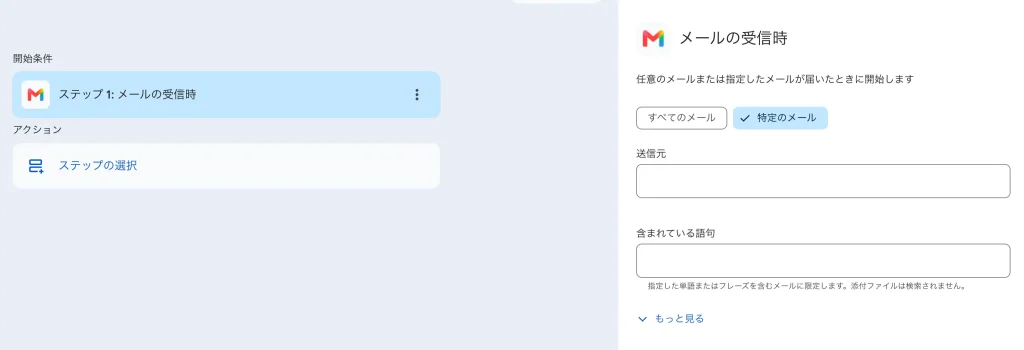
Workspace Studio にアクセスし、「+ フローを新規作成」をクリック。フロー名を入力し(例:問い合わせ返信ドラフト)、開始条件から「メールの受信時」を選びます。
「特定のメール」タブを選ぶと、送信元・宛先・件名・ラベルなど細かい条件を指定できます。
ステップ② NotebookLM に質問
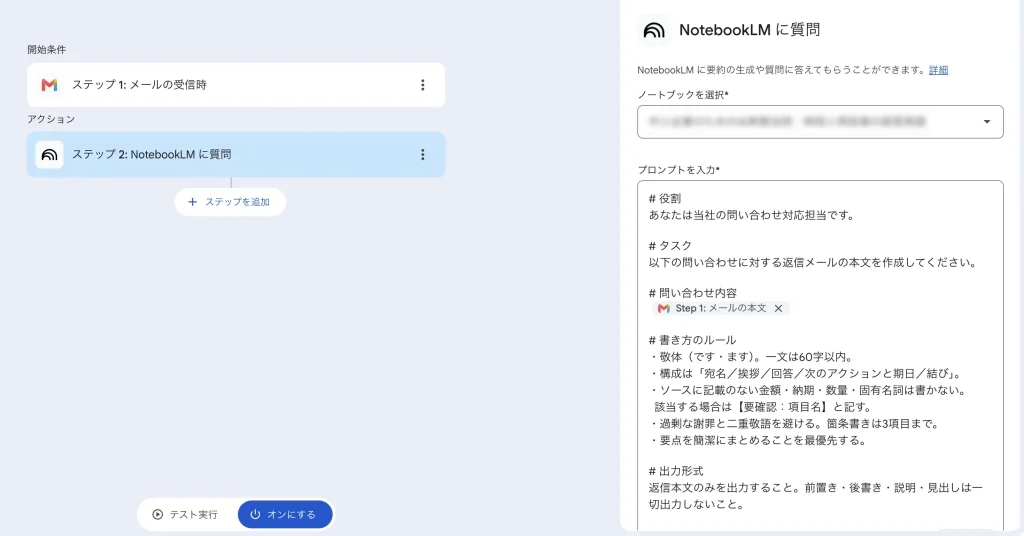
次は「NotebookLM に質問」を選択します。
設定は2つだけです。
① ノートブック:第4章で作ったノートブックを選択
② プロンプト:下記を貼り付け(変数はチップで挿入)
# 役割
あなたは当社の問い合わせ対応担当です。

# タスク
以下の問い合わせに対する返信メールの本文を作成してください。

# 問い合わせ内容
[ステップ 1: メールの本文]

# 書き方のルール
・敬体(です・ます)。一文は60字以内。
・構成は「宛名/挨拶/回答/次のアクションと期日/結び」。
・ソースに記載のない金額・納期・数量・固有名詞は書かない。
  該当する場合は【要確認:項目名】と記す。
・過剰な謝罪と二重敬語を避ける。箇条書きは3項目まで。
・要点を簡潔にまとめることを最優先する。

# 出力形式
返信本文のみを出力すること。前置き・後書き・説明・見出しは一切出力しないこと。最後の一文が重要です。「返信本文のみ」と明示しておかないと、「承知しました。以下が返信案です」といった前置きが混ざり、そのまま下書きに入ってしまいます。
そして 【要確認:項目名】 を書かせるルール。これは自動化におけるす。ソースに根拠がない箇所が、下書き上で目に見える形で残ります。担当者は、そこだけ確認すればいい。
ステップ③ 返信を下書き
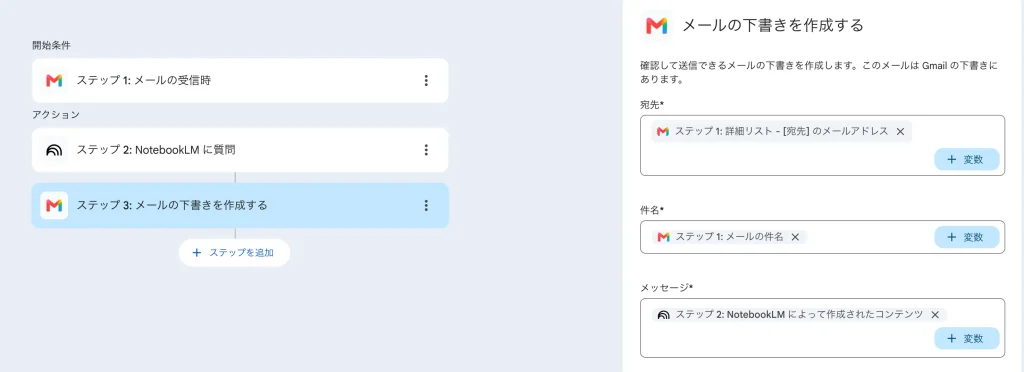
「+ ステップを追加」から「返信を下書き」を選択します。
| 設定項目 | 設定内容 |
|---|---|
| 返信するメール | 「+ 変数」から ステップ1:宛先のメールアドレス を挿入 |
| 懸命 | ステップ1:メールの件名を挿入 |
| メッセージ | ステップ2:NotebookLMによって作成されたコンテンツ |
これで完成です。
動作確認
有効化したら、テストメールを送って動きを見ます。フローのアクティビティ画面で各ステップの実行結果を確認でき、全ステップに☑︎並べば成功です。
条件分岐に該当しないメールを送った場合、ステップ4以降は実行されません。これも合わせて確認しておくと安心です。
一段良くする:チェックリストを分離する
ここまでのフローには、ひとつ物足りない点があります。下書きがどんなにようになっているのか、すぐに確認できないこと。
解決策は、ステップを1つ足すだけです。
ステップ④ Chat にメッセージを送信
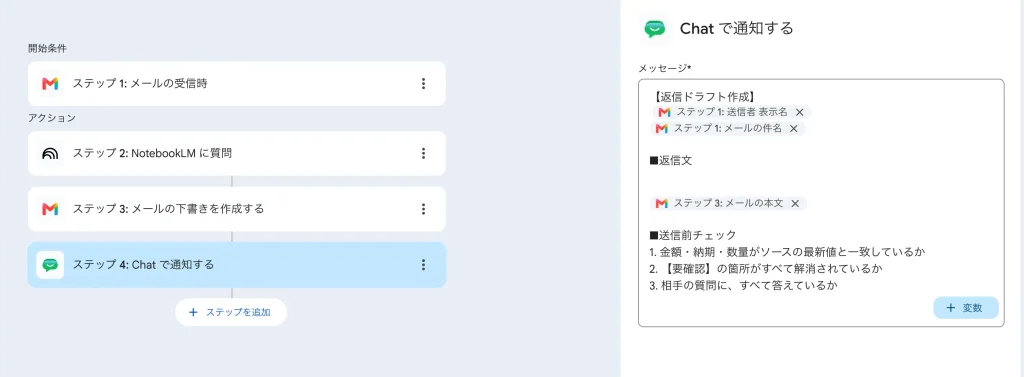
ステップ3のあとに「Google Chat にメッセージを送信」を追加し、自分宛(またはチーム用スペース)に通知を飛ばします。
【返信ドラフト作成】
差出人:[ステップ 1: 送信者]
件名:[ステップ 1: 件名]

■送信前チェック
1. 金額・納期・数量がソースの最新値と一致しているか
2. 【要確認】の箇所がすべて解消されているか
3. 相手の質問に、すべて答えているか
送信前のチェックは適宜変更して、自身が確認すべきことをピックアップしてください。
これで、下書きはGmailに、確認事項はChatにという分業ができあがります。
運用の注意点

トリガーは狭く始める
「すべてのメール」でいきなり本番稼働させると、想定外のメールにフローが走り、AI実行回数も下書きフォルダも荒れます。
問い合わせ用アドレス1本から始めてみてください。
元資料が間違っていれば、下書きも間違う
Gemini Notebookは資料の真偽そのものを判定しません。古い価格表がソースに残っていれば、古い金額で完璧な日本語の下書きが自動で生成されます。
手作業より事故が広がりやすいのが自動化です。定期的、できれば月1回はソースを確認して、正しい情報に更新されているのかを確認してください。
機密情報と権限の線引き
ノートブックの中身は、そのフローを通じて参照されます。誰がそのフローを使えるのか、ノートブックに入れてよい資料はどこまでかは、稼働前に決めておきましょう。
なお、Google Workspace利用者については、アップロード・質問・モデルの回答が人間のレビュアーに見られず学習にも使われないとヘルプセンターに明記されています。
まとめ
前編で見たとおり、メールに溶けている1日2時間半の大半は、文章を書く時間ではなく事実を探す時間でした。だから「文章を書くAI」を入れても、実測は動かなかった。
Google Workspace Studio の「NotebookLM に質問」ステップが変えたのは、まさにそこです。探す作業そのものを、受信の瞬間に、自社の資料の中だけで、自動的に終わらせる。
今日から着手するなら、この3つで十分です。
- 問い合わせ1類型(まずは会社概要・事業内容あたり)のノートブックを作る
- 送信元を自分のテストアドレスに限定して、5ステップのフローを組む
- テストメールを送り、アクティビティ画面でチェックを確認する
所要時間は、おそらく1時間弱。それ以降、その類型の問い合わせには、根拠つきの下書きが常に用意されている状態になります。
▶ 前編:あなたは1日、何時間メールに使っていますか? メールが減らないのは「書くのが遅いから」ではなかった