
「Geminiを使っているけれど、過去のチャットがどこに行ったか分からなくなる……」「重要なやり取りがどんどん下に埋もれてしまい、見つけ出すだけで一苦労……」
これは私も実際によく経験していますし、あなたもそんな経験ありませんが?
AIを実務に導入して生産性を上げようと意気込んだものの、結局「情報の整理や検索」に時間を取られてしまい、イライラが募る。これでは本末転倒ですよね。
これまでのGeminiは、チャットを「ピン留め」することしかできず、複数の案件を抱えるビジネスパーソンにとっては、正直なところ情報の管理に限界がありました。
「AIを導入したけれど、結局頭の中が散らかったまま……」そんなあなたの悩みを解決する、待望のアップデートがついにやってきました。
Geminiの「ノートブック」って何?

一言で言うなら、プロジェクトごとに専用の部屋を作れる機能です。
ノートブックを使うと焦点を絞った専用のスペースでGeminiのプロジェクトを整理され、チャットを続けながら、参考資料・カスタム指示・進行中の会話が記憶されます。
例えば、こんなふうにノートブックを分けることができます。
- 「新規事業リサーチ用」
- 「クライアントA向け提案用」
- 「自己学習まとめ用」
これまでのGeminiはチャットをピン留めするくらいしかできませんでした。でも今後は、目的ごとに情報をきれいに整理して管理できるようになります。
ChatGPTの「プロジェクト機能」やClaudeの「プロジェクト」に近いもの、と思っていただければイメージしやすいかもしれません。
ノートブックの機能が搭載されたことで、チャットでの断片的なやり取りを一つのNotebookLMの方で、「知の財産」として集約することが可能になったのはビジネス活用において、非常にあがりがたいです。
「ノートブック」3つの核心的な機能

ノートブック機能には、ビジネスの生産性を直結させる3つの核となる役割があります。
①チャットのフォルダ管理
「クライアントA」「新規事業リサーチ」など、目的ごとにノートブック(フォルダ)を作成し、関連するチャットを分類・保存できます。これで履歴がどこにった?という、迷子状態から解放されます。
②情報源(ソース)の追加
PDFやGoogleドライブ内のドキュメント、さらにはWebサイトのリンクをノートブック単位で参照させることが可能です。そのノートブック内のチャットは、常にそれらの資料を「前提知識」として回答してくれます。
③カスタム指示(システムプロンプト)の設定
そのノートブック全体に適用される独自のルールを設定できます。
例えば、「このノートブックでは、常に箇条書きで答えて」「専門用語は使わずに説明して」といったルールをあらかじめ設定しておけます。
これにより毎回同じお願いをしなくて済むので、地味に大助かりです。
コンサルタントの活用例
「この『クライアントA提案用』ノートブックでは、常に専門用語を避け、役員向けの格調高い提案書形式で回答を出力してください」といった指示を固定できます。
最大の目玉:NotebookLMとの自動連携
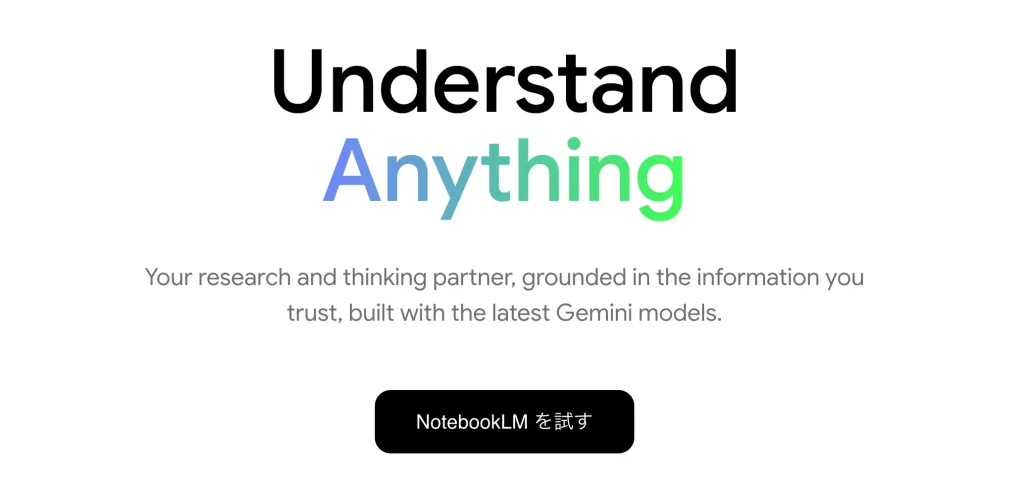
今回のアップデートの真髄は、NotebookLMとの双方向同期にあります。
これまでは、Geminiでの壁打ちで出た良いアイデアをNotebookLMで活用するには、手動でのコピペが不可欠でした。しかし今後は、Geminiのノートブックに保存されたチャットは自動的にNotebookLM側のソースとして反映されます。
さらに驚くべきは、この連携が「双方向」である点です。
NotebookLM側で作成したまとめレポートや、分析された知見も、そのままGeminiのノートブック側で参照可能になります。
個人的にはGemini側でノートブックが作成されることで、これまでのやり取りをNotebookLM側のStudioからレポートを作成したり、スライドを作成したりと活用の幅がかなり広がることがとても便利になったと感じます。
NotebookLMの人気記事も、こちらからぜひご覧ください。
-
-
参考NotebookLMのハルシネーションは防げる?起こる原因と精度を高める5つのプロンプト術
「NotebookLMはアップロードした資料に基づいて回答するから嘘をつかない」そう聞いたことはありませんか? GoogleのAIツール「NotebookLM」は仕事や学習の効率をUPさ ...
続きを見る
実務でつかえる4つの活用パターン

この強力な連携をどう実務に落とし込むか。最新のテクニックを交えた4つの活用例を紹介します。
勉強・スキルアップ
学習中の質問を一つのノートブックにまとめておきます。
たまった会話を元に、NotebookLM側でクイズや暗記カードを自動生成すれば、自分専用の先生の完成です。
会議・セミナーのメモ管理
ZoomやMeetの文字起こしをノートブックに投入。
「要点を箇条書きにして」という指示を事前に設定しておけば、貼り付けるだけで毎回きれいな議事録ができあがります。
コンテンツ制作のリサーチ
YouTube動画やWebサイトのリンクをノートブックに集めて、一気にAIに分析させます。
根拠のある企画・構成案が短時間で作れます。
営業・コンサルの案件管理
クライアントごとにノートブックを作り、過去の提案書やヒアリング内容をソースとして登録。
その文脈を踏まえてGeminiと壁打ちすれば、刺さる提案書のたたき台が数分でできます。
機能の変化をまとめ
まとめると新機能の導入前後で、使い勝手は以下のように劇的に変わります。
| 機能 | 従来(Before) | ノートブック導入後(After) |
| 整理方法 | ピン留めのみ。数が増えると検索不能に。 | 目的別のノートブック(フォルダ)管理。 |
| 資料参照 | チャットごとに毎回ファイルを添付。 | ノートブックに一度登録すれば全チャットで共有。 |
| 指示の固定 | 毎回同じ前提条件を入力する必要がある。 | ノートブックごとに独自のルールを保存可能。 |
| NotebookLMとの連携 | ツール間の移動はコピペが必須。 | NotebookLMと双方向で自動同期。 |
誰が使える?今すぐ使える?

今週からWeb版のGoogle AI Ultra、Pro、Plusのサブスクリプション登録者向けに提供が始まります。
その後、数週間以内にモバイル版アプリへの対応や、無料ユーザーへの提供範囲拡大が予定されています。
つまり今は有料プランが優先ですが、もうすぐ無料ユーザーにも届く予定です。
まとめ
正直なところ、「やっと他のAIに追いついた」という印象もあります。
でも、Geminiならではの強みは「Google全体のサービスとの連携」です。Googleドライブ、Gmail、そしてNotebookLMとシームレスにつながる点は、他のAIにはない大きな武器になります。
「AIを使い始めたけど、情報が散らかって逆に大変……」と感じていた方には、このノートブック機能はまさに待ち望んでいたアップデートになるはずです。ぜひ試してみてください。
詳しく知りたい方はGoogleページで紹介されていますので、そちらもご覧ください!